
Administración de la tienda
Desde aquí podrás ingresar al panel de WordPress para administrar los productos, stock, precios y contenido de la tienda.
1) Acceso al panel (WordPress)
- Ingresa a: https://anforasdivinitylux.cl/wp-admin/
- Copia y pega tus datos de acceso:
Usuario
CamilaGalleguillos
Contraseña
[TU_CONTRASENA_AQUI]
Recuperación de contraseña: si la olvidas, solicítala escribiendo a
contacto@anforasdivinitylux.cl.
Tip: Una vez dentro, en el menú izquierdo entra a Productos.
2) ¿Dónde administrar los productos?
En el panel de WordPress, dirígete al menú izquierdo y selecciona Productos (sección marcada en la imagen).
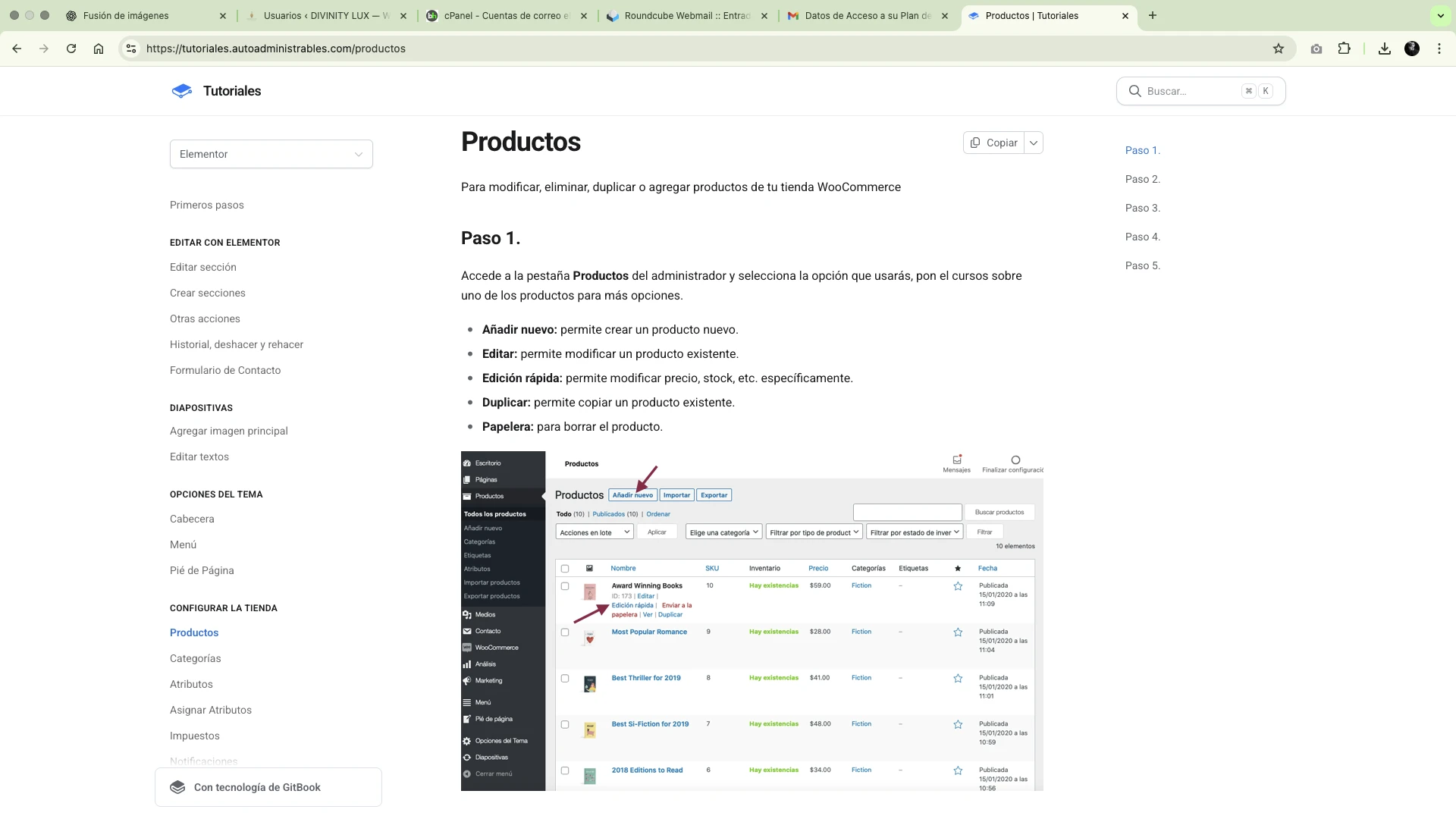
Administración de la tienda
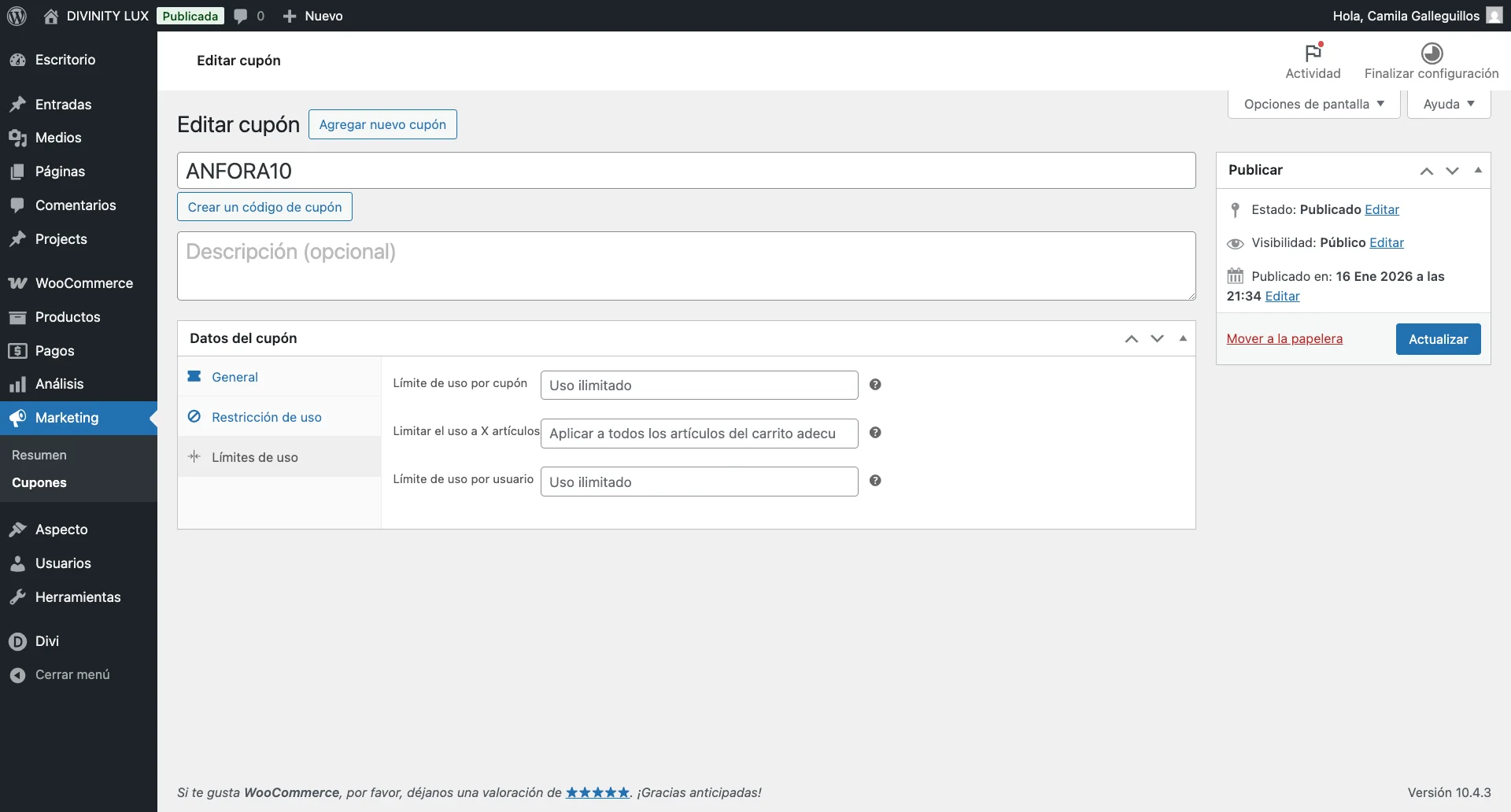
3) ¿Cómo crear un cupón de descuento?
Sigue estos pasos para crear un cupón en WooCommerce. En este ejemplo, crearemos el cupón ANFORA10 con 10% de descuento aplicado al producto Ánfora.
1
Ir a Cupones y crear uno nuevo
- En el panel de WordPress, dirígete a Marketing → Cupones.
- Haz clic en Añadir cupón.
- En Código de cupón, escribe: ANFORA10.
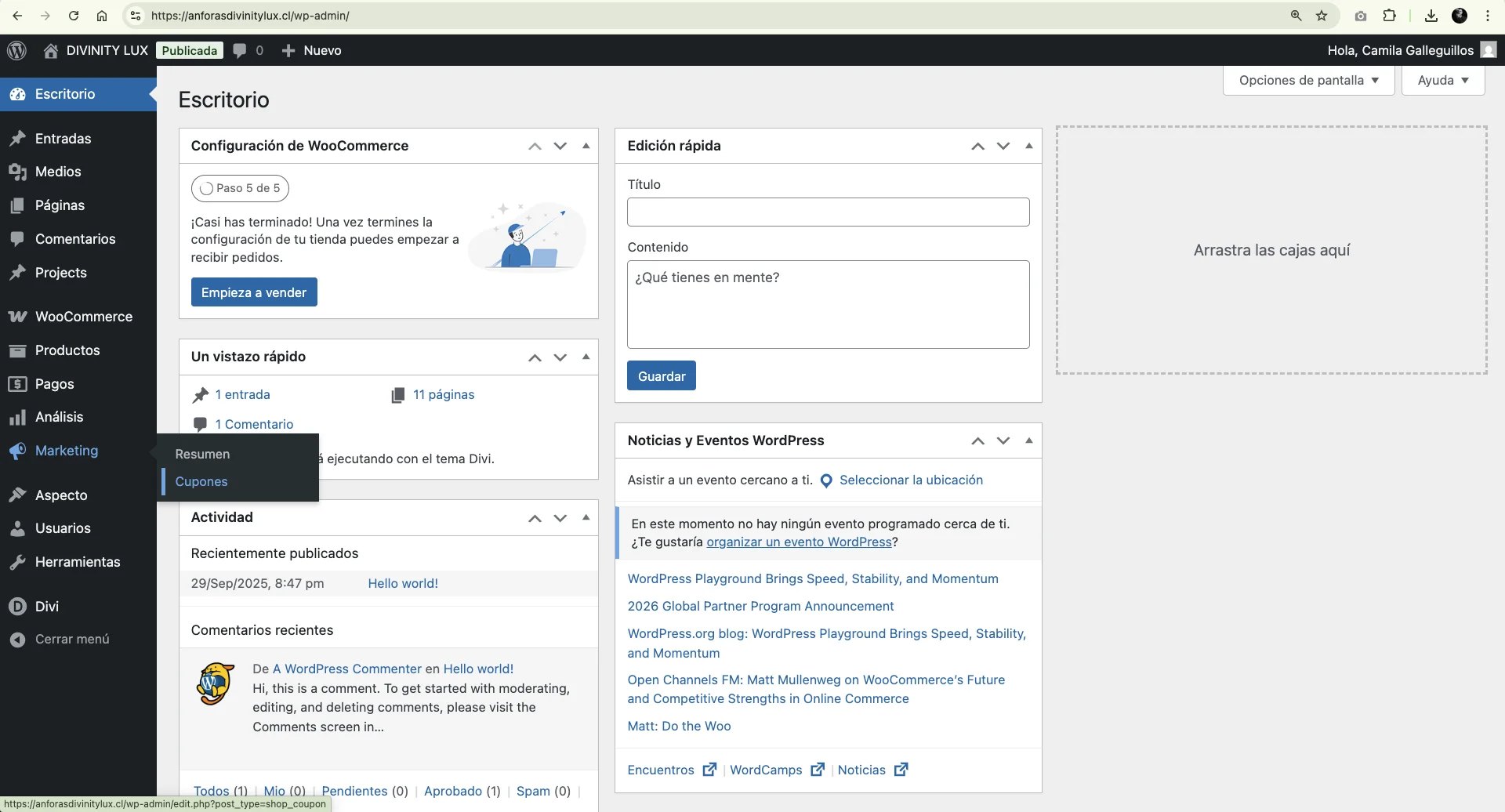
2
Configurar el 10% de descuento
- En la pestaña General, cambia Tipo de descuento a Porcentaje de descuento.
- En Importe del cupón, escribe 10.
- (Opcional) Define una Fecha de caducidad si deseas que expire.
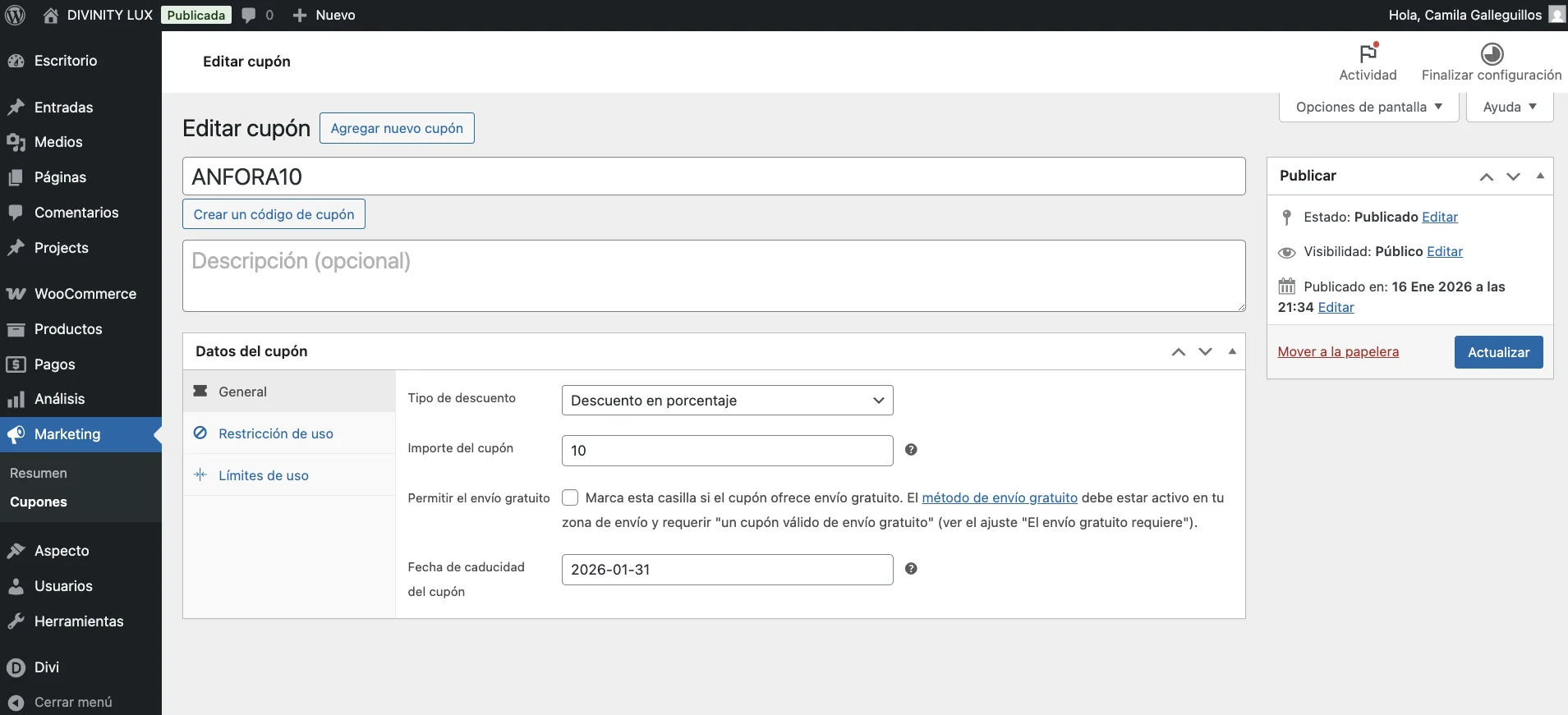
3
Aplicar el cupón solo al producto Ánfora
- En Restricción de uso, busca el campo Productos.
- Escribe y selecciona el producto Ánfora.
- Recomendación: activa Uso individual para evitar combinar cupones.
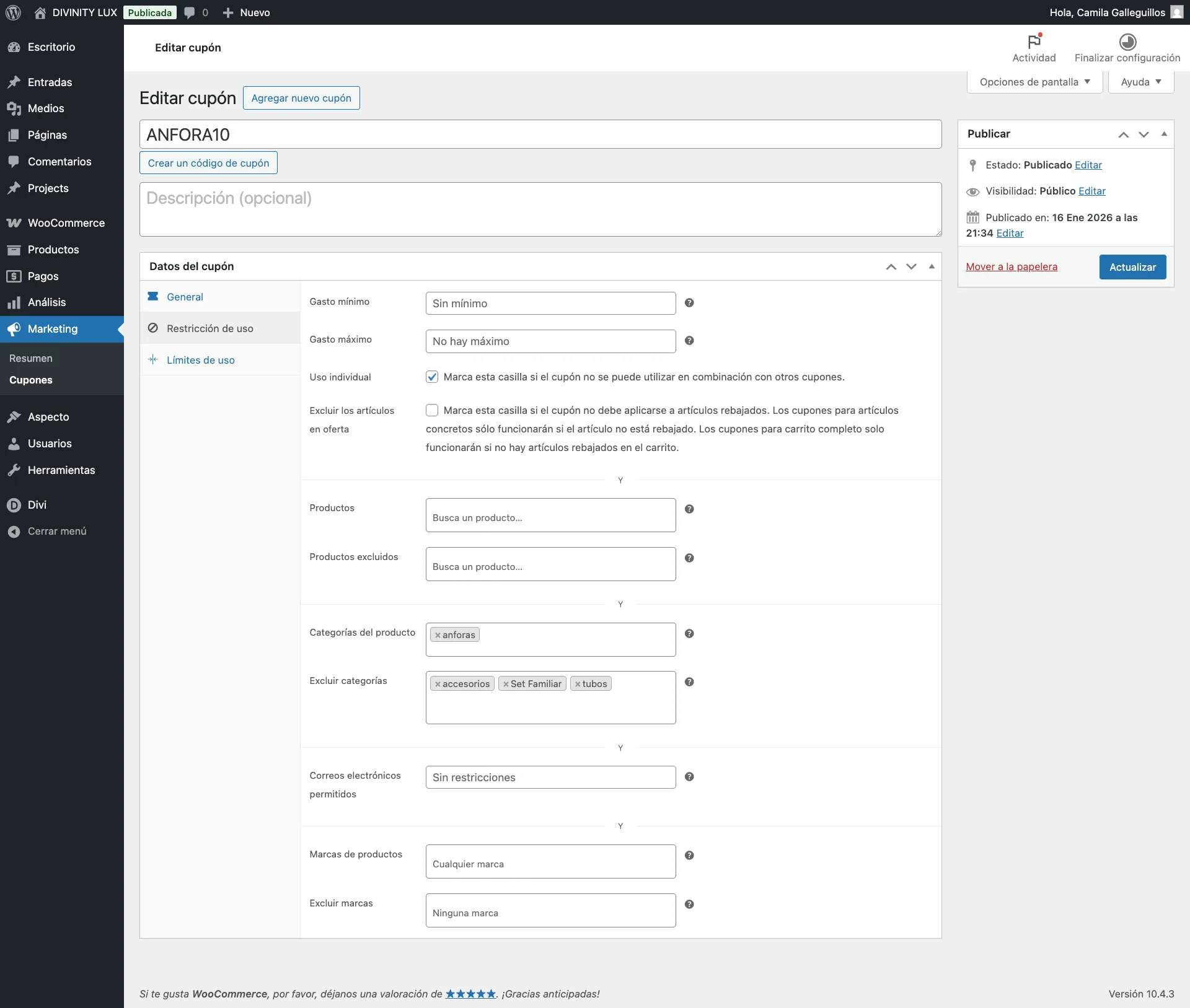
4
Limitar el uso y publicar
- En Límites de uso, configura Uso por usuario en 1 (recomendado).
- Revisa que el cupón esté correcto.
- Haz clic en Publicar.
ADMINISTRACIÓN DEL SITIO
¿Cómo editar secciones que no son tienda?
Además de la tienda, el sitio cuenta con secciones informativas como Home, Nosotros y Contacto. Estas se editan desde Páginas usando el editor visual Divi.
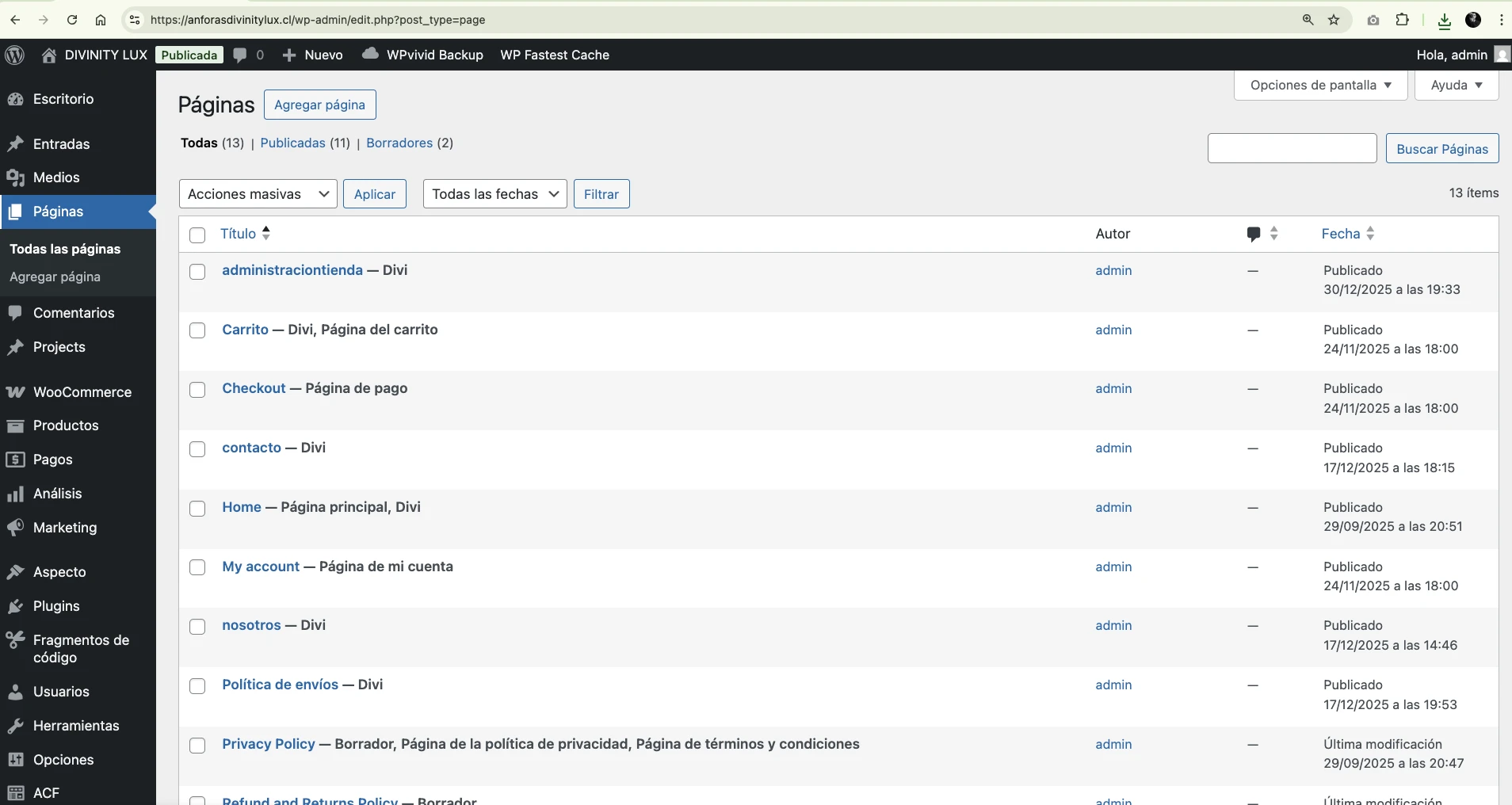
1) ¿Dónde editar estas secciones?
- Ingresa al Panel de control de WordPress.
- Ve al menú Páginas.
- Selecciona la página a editar (ej.: Home, Nosotros o Contacto).
- Haz clic en Editar.
📌 Cada página contiene sus propias secciones visuales.
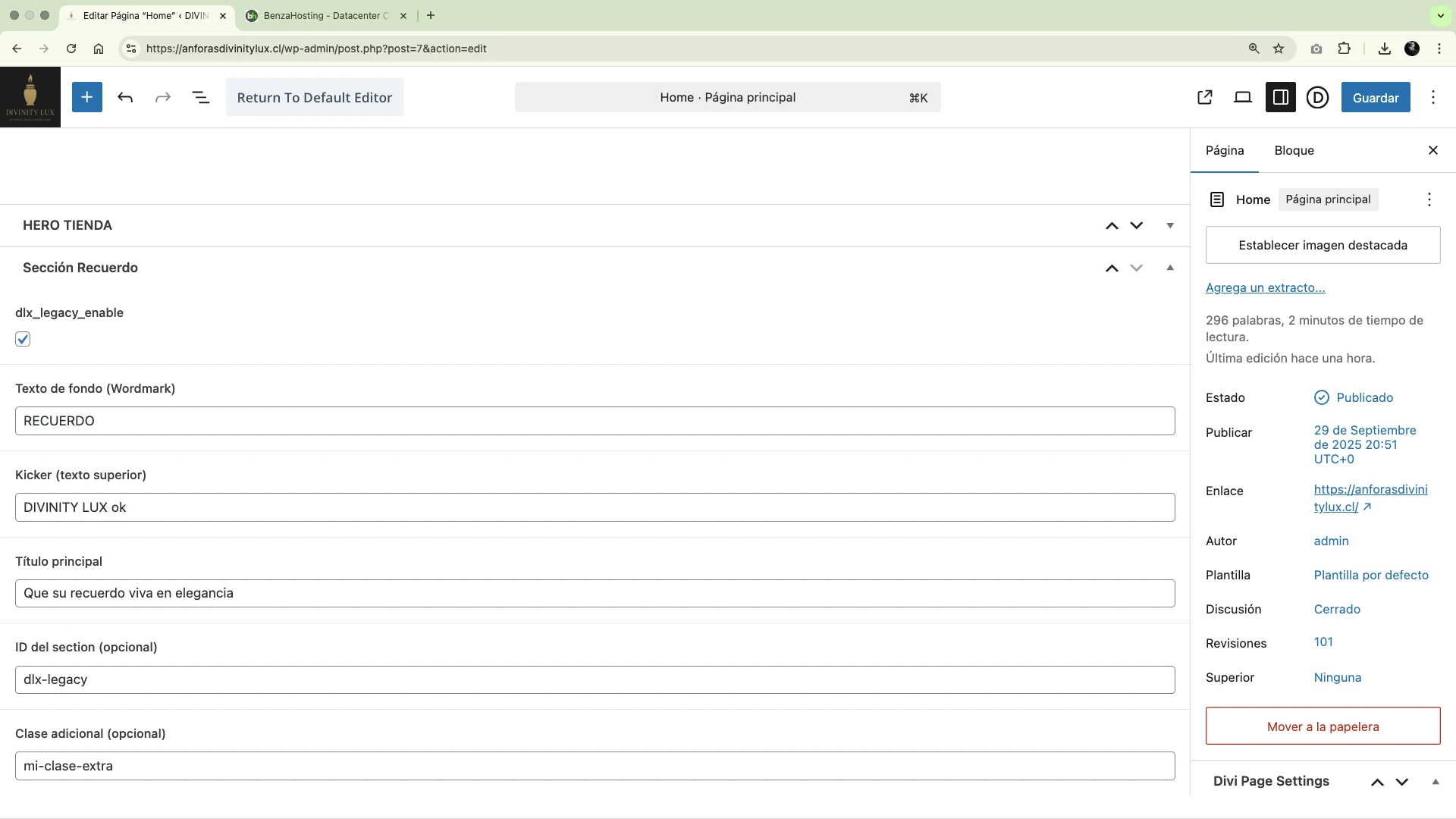
2) Editar el contenido de una sección
- Al abrir la página, se cargará el editor visual Divi.
- Desplázate hasta la sección que deseas modificar.
- Haz clic en el ícono de engranaje (⚙️) para editar texto, imágenes o botones.
- Realiza los cambios necesarios.
3) Guardar cambios y publicar
- Al finalizar, haz clic en Guardar o Actualizar.
- Los cambios se reflejan inmediatamente en el sitio.
💡 Recomendación: revisa la página publicada para confirmar la visualización.
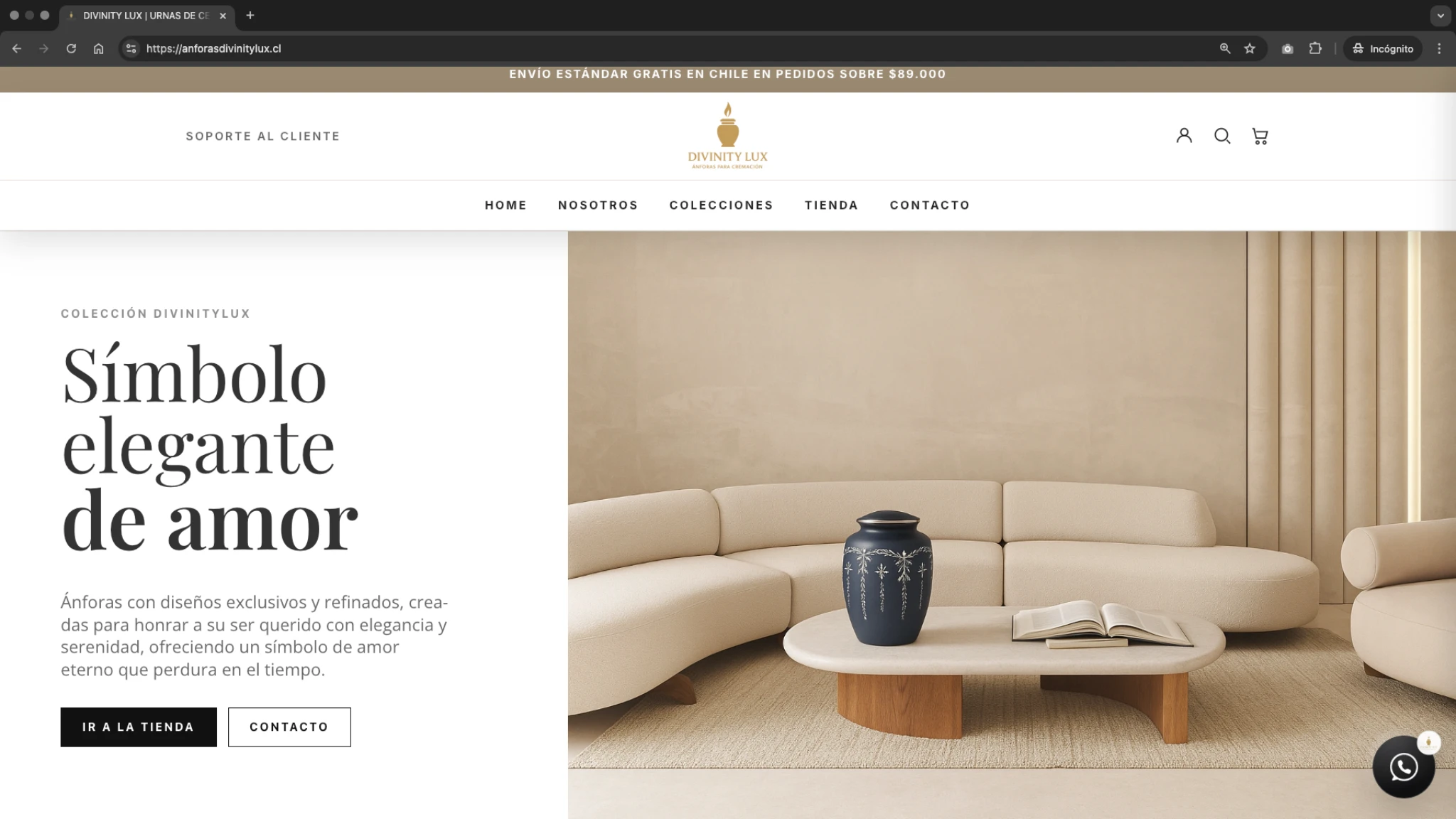
Nota: Las secciones informativas (Home, Nosotros, Contacto)
se editan desde Páginas + Divi. En cambio, productos, precios y stock se administran desde
WooCommerce.